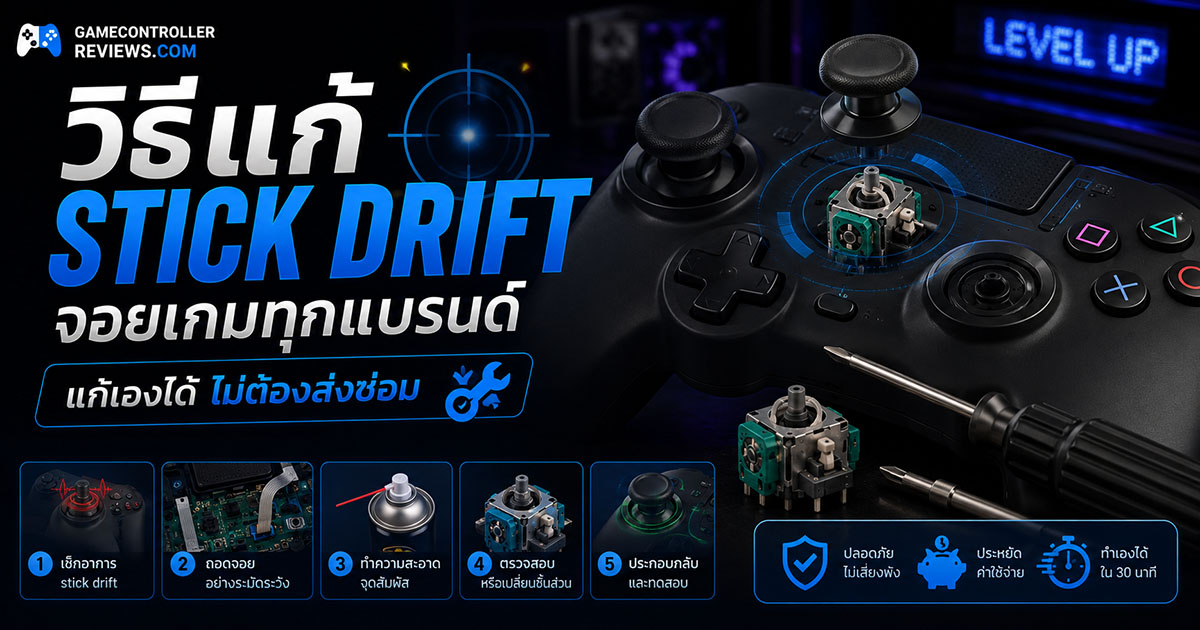
Stick drift คืออาการที่จอยตรวจจับการเคลื่อนที่ของ stick ทั้งที่ไม่ได้แตะ — ตัวละครเดินเอง กล้องหมุนเอง — เป็นปัญหาที่เกิดกับจอย first-party ทุกแบรนด์เมื่อใช้งานนานพอ คู่มือนี้รวบรวมวิธีแก้ตั้งแต่ง่ายไปยาก ตั้งแต่ใช้เวลา 5 นาทีไปจนถึงเปิดเครื่องเปลี่ยน Hall Effect stick
เข้าใจสาเหตุก่อน
จอย first-party ส่วนใหญ่ (DualSense, Xbox Wireless, Switch Pro, Joy-Con) ยังใช้ potentiometer stick — เป็นวงจรที่ปรับค่าความต้านทานตามตำแหน่ง stick เมื่อใช้นานวัสดุภายในจะสึกและทำให้ค่าความต้านทานคลาดเคลื่อนแม้ไม่ได้แตะ — เกิดเป็น drift
อีกสาเหตุที่พบบ่อยคือ ฝุ่นและคราบเหงื่อ ที่เข้าไปในช่อง stick — กรณีนี้แก้ได้ง่ายเพียงทำความสะอาด ไม่ต้องเปิดจอย
วิธีที่ 1: ทำความสะอาด (ฟรี ใช้เวลา 10 นาที)
วิธีนี้แก้ได้ราว 30% ของกรณี drift โดยเฉพาะที่เพิ่งเริ่มเป็น
อุปกรณ์ที่ต้องเตรียม
- Isopropyl alcohol 90% ขึ้นไป (หาซื้อได้ที่ร้านขายยา)
- Cotton swab (สำลีก้าน)
- กระดาษทิชชู่
- เครื่องเป่าผมหรือลมเย็น
ขั้นตอน
1. ถอดแบต/ปิดเครื่อง สำหรับจอย Xbox ถอดแบต AA สำหรับ DualSense/Switch Pro ให้แบตหมด
2. ดัน stick ที่ drift ไปด้านหนึ่งสุด เพื่อเปิดช่องว่างระหว่าง stick และเคส
3. หยด isopropyl alcohol 1-2 หยดลงในช่องที่เปิด ไม่ต้องหยดเยอะ alcohol จะระเหยเร็ว
4. หมุน stick ทุกทิศทาง 30 วินาที ให้ alcohol ละลายคราบและฝุ่นภายใน
5. ใช้ cotton swab จุ่ม alcohol เช็ดรอบโคน stick เพื่อเก็บคราบที่ออกมา
6. ใช้เครื่องเป่าผมเป่าลมเย็น (ไม่ใช่ร้อน) 2-3 นาที ให้ alcohol ระเหยสมบูรณ์
7. ทดสอบ หลังประกอบกลับและเปิดเครื่อง ใช้แอป controller test (จะแนะนำในส่วนถัดไป) ดูว่า drift หายไหม
วิธีที่ 2: Calibration และ Dead Zone
ถ้าวิธี 1 ไม่หาย ขั้นตอนต่อไปคือปรับ dead zone ของ stick ผ่าน software การปรับนี้ไม่แก้ที่ตัว stick แต่จะบอก console ให้ "ละเลย" การเคลื่อนที่เล็กๆ ของ stick
PlayStation 5 — DualSense
PS5 ไม่มี dead zone setting ในระบบ แต่บางเกมรองรับ — Settings → Accessibility → Controllers → Adjust Stick Sensitivity คือสิ่งใกล้เคียงที่สุด สำหรับ drift หนักต้องใช้ PC + DualSense X (โปรแกรม third-party) ปรับ profile แล้วใช้ DualSense ที่ PS5
Xbox Series X/S
เปิด Accessories app → เลือกจอย → Configure → เลื่อน "Inner Dead Zone" ขึ้นทีละ 5-10% จนกว่า drift จะหายในการทดสอบ
Nintendo Switch / Switch 2 — Pro Controller
System Settings → Controllers and Sensors → Calibrate Control Sticks ทำตามคำแนะนำในหน้าจอ ใช้เวลา 1 นาที
PC — ทุกจอย
Windows: Search "Set up USB game controllers" → เลือกจอย → Properties → Settings → Calibrate ตามคำแนะนำ
Steam: เปิด Big Picture → Settings → Controller Settings → Calibrate ที่นี่ดีกว่า Windows เพราะมี dead zone slider ละเอียดกว่า
วิธีที่ 3: เปลี่ยน stick ทั้งอัน (ใช้เวลา 1-2 ชั่วโมง)
ถ้าวิธี 1-2 ไม่แก้ ทางเลือกที่เหลือคือเปลี่ยนตัว stick assembly ในจอย วิธีนี้ต้องเปิดจอย ใช้ทักษะระดับ DIY กลาง
เลือกระหว่าง stick ใหม่หรือ Hall Effect mod
Potentiometer stick ใหม่ (replacement) — ราคาคู่ละ 300-500 บาท ใช้ได้ราว 1-2 ปีก่อน drift อีก เหมาะกับคนที่ยังไม่อยากลงทุน Hall Effect
Hall Effect stick mod — ราคาคู่ละ 1,200-1,800 บาท ใช้ได้ตลอดอายุจอย (5+ ปี) แม่นกว่า potentiometer คุ้มในระยะยาว
เครื่องมือที่ต้องใช้
- ไขควง Tri-wing (สำหรับ Switch Pro / Joy-Con)
- ไขควง Phillips ขนาดเล็ก (สำหรับ DualSense / Xbox)
- หัวแร้งและตะกั่วบัดกรี
- Solder wick (สำหรับดูดตะกั่วเก่า)
- Plastic pry tool
- คีมจับเล็ก
ขั้นตอนทั่วไป (เปลี่ยนทุกจอย)
1. ดู YouTube guide สำหรับจอยรุ่นนั้นๆ ก่อน — ค้น "[ชื่อจอย] stick replacement guide" ดูรอบหนึ่งให้ครบก่อนทำ เพราะแต่ละจอยมี screws ที่ซ่อนใต้ปุ่มไม่เหมือนกัน
2. ถอด screws ทุกตัว และเก็บใน container ที่แบ่งช่องเพื่อไม่สับสน
3. แยกเคสบนล่าง ระวัง ribbon cable เชื่อมต่อระหว่างสองส่วน
4. ถอด PCB ออกจากเคส และระบุตำแหน่ง stick assembly
5. ใช้หัวแร้งและ solder wick ดูดตะกั่วออกจากขา stick ทุกขา (10-14 ขา) ขั้นตอนนี้ต้องระวัง อย่าให้ความร้อนนานเกินไป
6. ดึง stick เก่าออกและใส่ stick ใหม่ แล้วบัดกรีขาใหม่
7. ประกอบกลับ ทดสอบก่อนปิดเคส — เปิดเครื่อง ทดสอบในแอป controller test ถ้า drift หาย ปิดเคสได้
เครื่องมือทดสอบ Stick
วิธีดูว่า stick ดีจริงหรือไม่หลังแก้
PC — Gamepad Tester (Web)
เปิด gamepad-tester.com เชื่อมจอยกับ PC ปล่อย stick กลางหน้าจอ ดู axis X/Y — ค่าควรอยู่ใกล้ 0.00 ทั้งสองค่า ถ้าอยู่ที่ 0.05+ ทั้งที่ไม่ได้แตะ คือยังมี drift
PS5 — DualSense ในเกม
เข้าเกม Astro's Playroom (ฟรีติดเครื่อง) ใน Astro Lab จะมี controller test ที่แสดง axis stick แบบ realtime
Xbox — Accessories App
เปิด Accessories → เลือกจอย → ดูที่ stick visualizer ที่แสดง movement แบบ realtime
Switch — System Settings
System Settings → Controllers and Sensors → Test Input Devices → เลือก Pro Controller จะมี visual ของ stick movement
เมื่อไหร่ที่ควรเลิกซ่อมและซื้อใหม่
ลองคิดต้นทุนรวม drift จอย first-party ใช้มา 2-3 ปีแล้ว ก่อนจ่าย:
- ถ้าค่าซ่อม > 50% ของจอยใหม่ — ซื้อใหม่ดีกว่า
- ถ้าจอยใช้มามากกว่า 3 ปี — มีโอกาสที่ปุ่มอื่นจะเริ่มเสียในเร็ววัน
- ถ้าคุณไม่สบายใจกับการบัดกรี — ทักษะนี้ไม่ใช่สำหรับทุกคน ไม่อับอายถ้าเลือกซื้อจอยใหม่
ในกรณีซื้อใหม่ พิจารณาจอยที่ใช้ Hall Effect ตั้งแต่ต้น (8BitDo Ultimate 2C, GameSir Cyclone 2) — ป้องกัน drift ในอนาคต
สรุป
Stick drift ไม่ใช่จุดจบของจอย วิธีแก้ตามลำดับคือ ทำความสะอาด → calibration → เปลี่ยน stick การลงทุนกับ Hall Effect mod คุ้มถ้าจอยยังใหม่และคุณวางแผนใช้ต่ออีก 3+ ปี ถ้าจอยเก่ามากหรือทักษะการบัดกรียังไม่พร้อม ซื้อจอยใหม่ที่มี Hall Effect ตั้งแต่ต้นคือคำตอบที่ practical กว่า