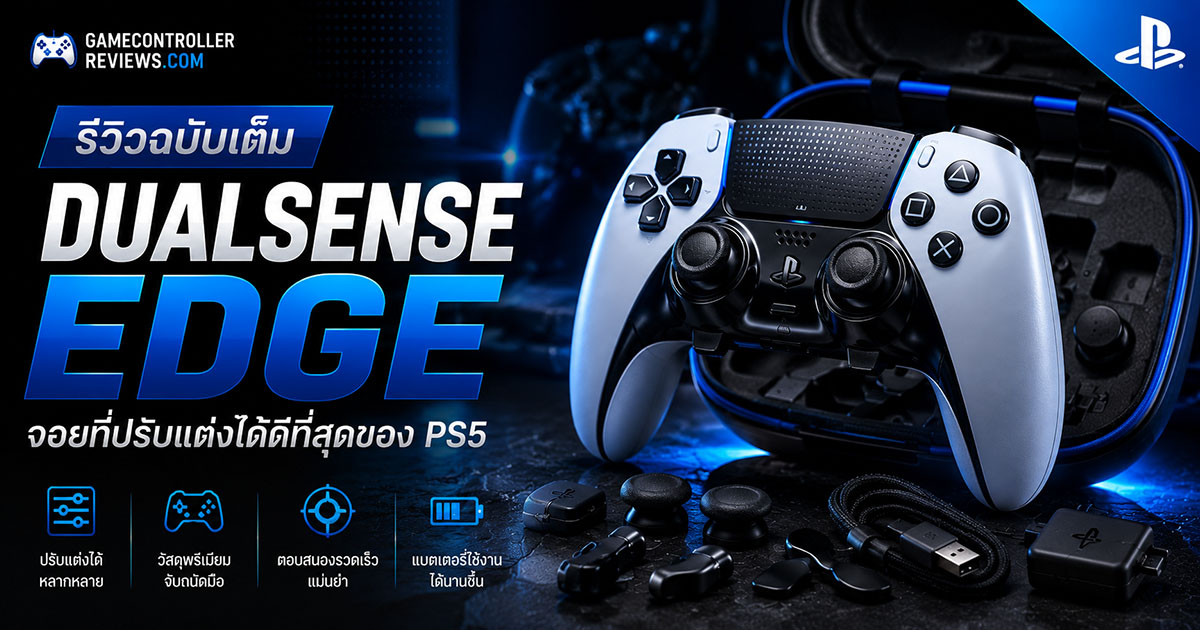
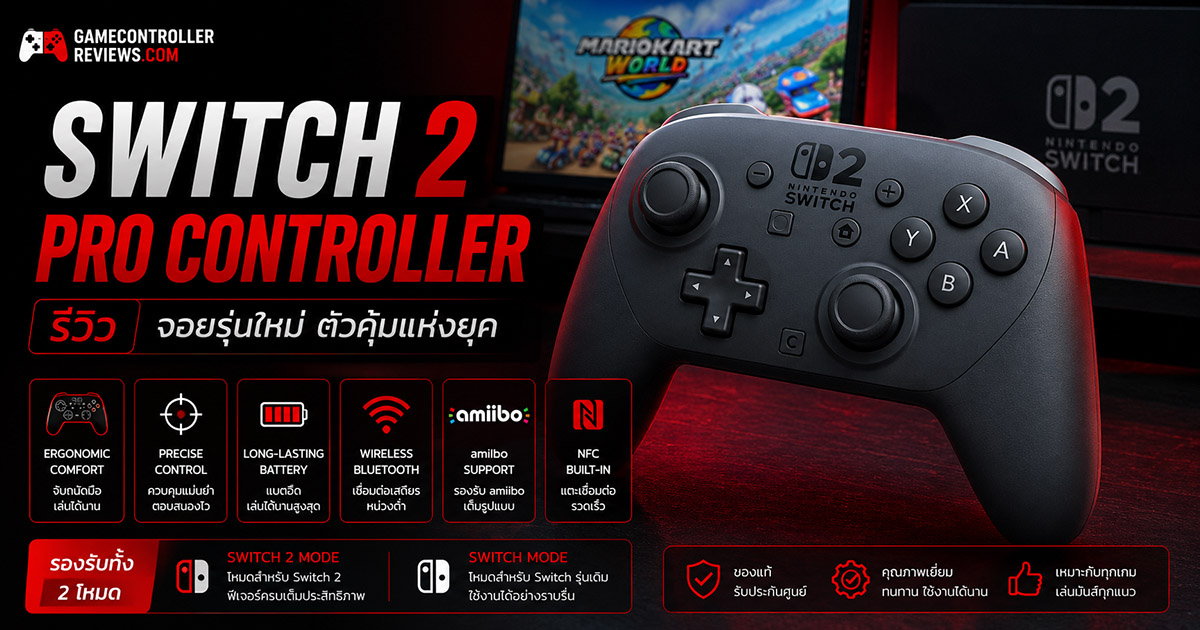
บน PC จอย Xbox ใช้ได้ทันทีโดยไม่ต้องตั้งค่า แต่จอย PS5, Switch Pro, 8BitDo และ third-party อื่นๆ ต้องผ่าน Steam Input เพื่อให้ใช้ได้กับทุกเกม คู่มือนี้ครอบคลุมการเชื่อมต่อ การ map ปุ่ม และแก้ปัญหาที่พบบ่อย — ตั้งค่าครั้งเดียวใช้ได้กับเกมทุกเกมใน Steam
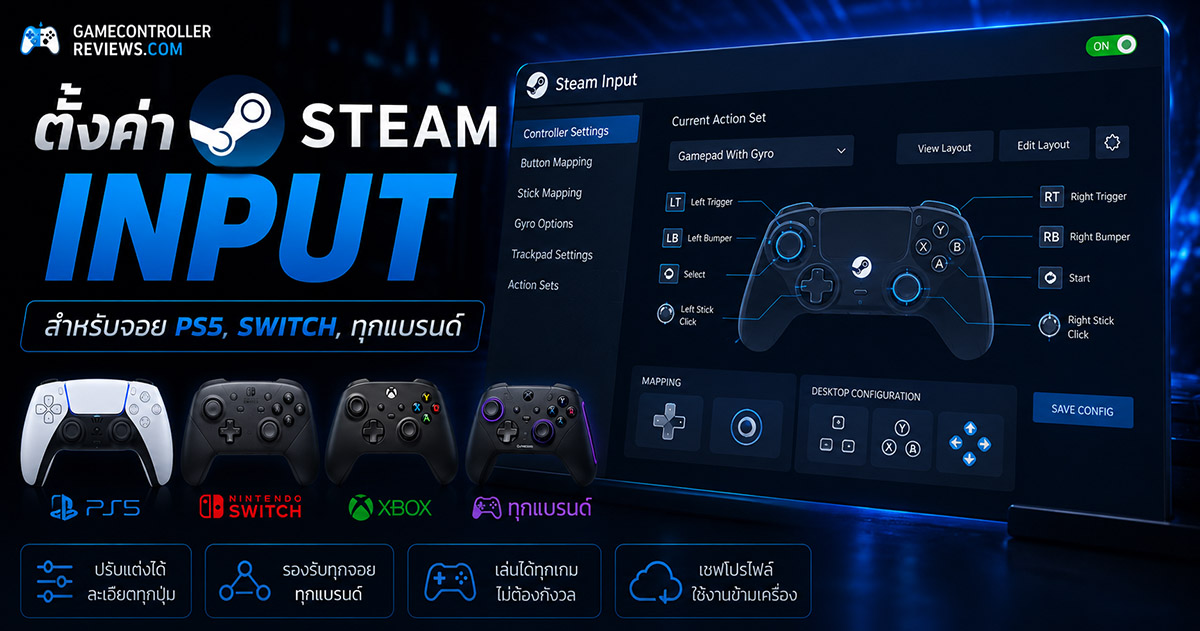
Steam Input คืออะไร
Steam Input คือชั้น software ระหว่างจอยและเกมที่ทำให้เกมเห็นจอยทุกชนิดเป็น "Xbox controller มาตรฐาน" — เพราะเกมส่วนใหญ่ออกแบบมาให้ทำงานกับ Xbox controller โดยตรง (DirectInput และ XInput) เกมที่ไม่รองรับจอย PS5 native จะใช้ Steam Input แปลง input ของ DualSense เป็น Xbox input แล้วส่งให้เกม
ข้อดี
- ใช้จอยอะไรก็ได้กับเกม PC ทุกเกม
- กำหนด profile แต่ละเกมแยกกัน
- มี gyro aim ในเกมที่ไม่รองรับ native
- Hotkey custom เช่นกด LB+RB เปลี่ยน profile
ข้อจำกัด
- เพิ่ม latency 1-3ms (น้อยมาก แต่มี)
- ทำงานเฉพาะเกมใน Steam (ต้องใช้ Steam Input ผ่าน "Add Non-Steam Game" สำหรับเกมอื่น)
- ปุ่ม PS button / Home button บางจอยทำงานเปิด Steam menu ไม่ใช่ system menu
เปิด Steam Input
เปิด Steam → Settings → Controller → General Controller Settings เปิดเช็คตามจอยที่ใช้:
- PlayStation Configuration Support — สำหรับ DualSense, DualSense Edge, DualShock 4
- Switch Pro Configuration Support — สำหรับ Switch Pro Controller รวมถึง Switch 2 Pro
- Xbox Configuration Support — เปิดถ้าต้องการ map ปุ่ม Xbox (ส่วนใหญ่ไม่จำเป็น)
- Generic Gamepad Configuration Support — สำหรับจอย third-party เช่น 8BitDo, GameSir
หลังเปิด restart Steam แล้วเชื่อมจอย — จะเห็นจอยใน "Detected Controllers"
เชื่อมต่อจอยกับ PC
DualSense (PS5)
USB: เสียบ USB-C เข้า PC ทำงานทันที
Bluetooth: กดค้าง PS button + Create button (ปุ่มเล็กข้าง touchpad) 3 วินาที — ไฟจะกระพริบ ที่ PC: Bluetooth Settings → Add device → เลือก "Wireless Controller"
Switch Pro / Switch 2 Pro
USB: เสียบ USB-C ทำงานทันที
Bluetooth: กดค้างปุ่ม sync เล็กๆ ที่ด้านบนของจอย (ใกล้ USB-C) 3 วินาที — ไฟจะกระพริบ ที่ PC: Bluetooth Settings → Add device → เลือก "Pro Controller"
8BitDo (Ultimate 2C, Pro 2)
8BitDo มีโหมดให้เลือก เปลี่ยนได้ที่ปุ่มด้านหลังหรือชุดของปุ่ม:
- X-input mode — เครื่องเห็นเป็น Xbox controller ใช้ได้ทันทีไม่ต้อง Steam Input
- D-input mode — โหมดเก่า ไม่แนะนำ
- Switch mode — สำหรับ Switch
- Mac mode — สำหรับ macOS
สำหรับ PC ใช้ X-input mode ดีที่สุด เชื่อม dongle 2.4GHz หรือ Bluetooth ตามเลือก
GameSir Cyclone 2
GameSir Nexus app (ฟรี) จะตั้งโหมดให้ — เลือก "Xbox" mode สำหรับ PC ใช้กับ 2.4GHz dongle ที่มาในกล่อง latency ต่ำกว่า Bluetooth
สร้าง Profile สำหรับเกม
หลังเชื่อมจอยและเข้าเกมใน Steam:
1. ในเกม กด Shift+Tab เปิด Steam overlay
2. คลิก Controller Configuration ที่ด้านล่าง
3. คลิก Edit Layout ปรับ binding แต่ละปุ่มได้
4. คลิกที่ปุ่มที่ต้องเปลี่ยน และเลือก action ใหม่จากเมนู
5. Save Layout เลือก "Save Personal Save" จะใช้กับเกมนี้เท่านั้น หรือ "Export to Community" แชร์กับคนอื่น
Profile สำเร็จรูปที่แนะนำ
สำหรับเกมยอดนิยม Steam มี community profile ที่คนอื่นทำไว้ ลองค้นหาดู:
- Elden Ring — ใช้ "DualSense Recommended" ค้นใน Browse Configurations
- Cyberpunk 2077 — ใช้ "DualSense Native" — รองรับ haptic เต็มที่
- Stellar Blade — ค้น "Stellar Blade Optimized" จะมี profile ที่ใช้ touchpad เป็น sub-menu
Map ปุ่ม Gyro สำหรับ Aim
Gyro aim เป็นเทคนิคที่นักเล่น FPS จอยใช้แทน mouse — ขยับจอยเพื่อ aim ละเอียด ใช้ stick สำหรับ aim ใหญ่ๆ ผลคือความแม่นใกล้ keyboard+mouse
วิธีตั้ง:
1. เปิด Layout Editor
2. ค้น "Gyro" tab
3. ตั้ง Gyro Mode เป็น "Mouse Joystick" หรือ "Joystick Camera"
4. ตั้ง Sensitivity เริ่มที่ 1.0 แล้วปรับ
5. ตั้ง Gyro Behavior แนะนำ "Gyro Off When Right Stick Used" — gyro ทำงานเฉพาะเมื่อไม่ได้ใช้ stick ขวา
จอยที่รองรับ gyro: DualSense, Switch Pro, 8BitDo Pro 2, 8BitDo Ultimate, GameSir Cyclone 2
แก้ปัญหาที่พบบ่อย
จอยเชื่อมต่อแต่เกมไม่เห็น
เกมส่วนใหญ่รองรับเฉพาะ XInput ตรวจสอบว่า Steam Input เปิดอยู่ และ profile ใช้ template "Gamepad" ไม่ใช่ "Direct Input"
ปุ่ม PS / Home เปิด Steam Big Picture แทน menu เกม
ในเกม Big Picture Settings → Customize Shortcuts → ตั้ง "Steam Guide Button" เป็น Disabled หรือเปลี่ยนเป็น hotkey อื่น
มี latency เพิ่มขึ้นกว่าปกติ
ลองปิด Steam Input เฉพาะเกม (Properties → Controller → Disable Steam Input) ถ้าเกมรองรับจอยที่ใช้ native เกมจะใช้ driver ตรงๆ ลด latency
จอยทำงานใน Steam แต่ไม่ทำงานใน Epic Games Store / GOG
Steam Input ทำงานเฉพาะ Steam ใช้ "Add Non-Steam Game" เพิ่ม launcher อื่น แล้วเปิดผ่าน Steam — ตอนนี้ Steam Input จะใช้ได้กับเกมจาก launcher อื่น
วิธีอื่น
DS4Windows (ฟรี, open source) เป็นทางเลือกสำหรับ DualSense ที่ไม่ต้องใช้ Steam สร้าง profile ระดับ system ใช้ได้ทุกเกม
สรุป
Steam Input เป็นเครื่องมือสำคัญสำหรับทุกคนที่เล่น PC ด้วยจอย third-party ตั้งค่าครั้งแรกอาจซับซ้อนเล็กน้อย แต่หลังจากตั้งเสร็จจะใช้ได้กับเกมเกือบทุกเกม สำหรับคนที่ต้องการ feature ระดับสูง เช่น gyro aim หรือ button macro การลงทุนเวลาทำความเข้าใจ Steam Input คุ้มมาก